Sabtu, 26 Agustus 2017

Pindahan BLC Telkom Hari Ke Dua

Pindahan Hari ke 2
 
Yo, Bertemu lagi dengan saya pastinya, Hari ini adalah hari bahagia yang ada susah-susahnya dikit, hehehe..
Kenapa ? Bahagia Karena Pindah, sedih Karena lelah tentunya. 

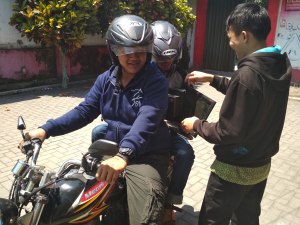
Melanjutkan kegiatan kemarin,pada hari ini (Sabtu,26 Aguatus 2017) kami melanjutkan untuk meyelesaikan pindahan ini.Kami mendapatkan arahan dari Mbah Suro untuk memindahkan Server-server yang kemarin sudah dibereskan ke tempat BLC Telkom Klaten baru.Kami mulai dengan mencicil pindahan server satu-persatu dengan menggunakan motor,karena kapasitas mobil yang cukup terbatas.


Untuk barang-barang lain kami dibantu oleh Mbah Suro untuk memindahkannya menggunakan Mobil.Kami mengangkut beberapa Server,Monitor dan barang-barang lain ke dalam Mobil.

Setelah itu dilanjutkan dengan membereskan beberapa paku-paku dan kabel agar dapat dimanfaatkan kembali.


Yap, Saya pulang sekitar jam 16.00 sore, karena rumah saya tidak kos, jadi sayapun pulang ke rumah untuk beristirahat.

Mungkin hanya itu, yang dapat saya bagikan untuk hari ini.
Thanks to mampir.

Jumat, 25 Agustus 2017

Pindahan BLC Telkom Klaten

Pindahan BLC Telkom 
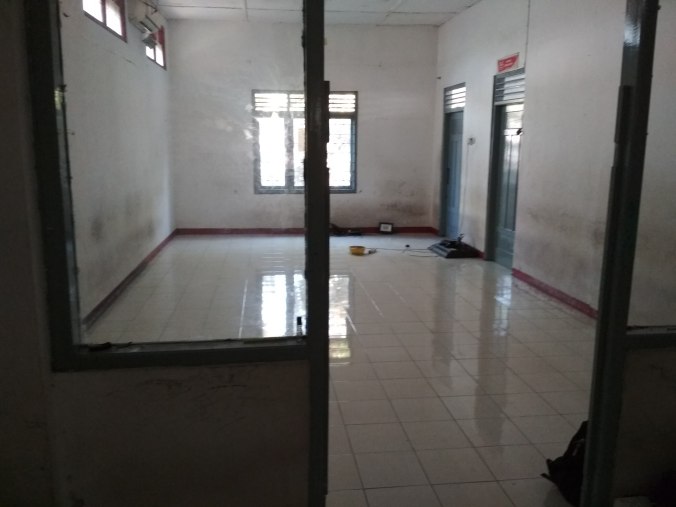
Selamat sore sahabat blogger, kali ini saya dikagetkan ketika masuk prakerin, saat masuk ke dalam ruang prakerin, saya bingung karena ruangan tersebut sepi dan hanya tersisa beberapa server siswa, dan setelah lama saya bertanya tanya, teryata semua peralatan dan perabot di tempat prakerin saya telah di angkut ke tempat prakerin yang baru.

Tepatnya pada hari Jum’at,tanggal 25 Agustus 2017 BLC Telkom Klaten resmi mengadakan pindahan.

 
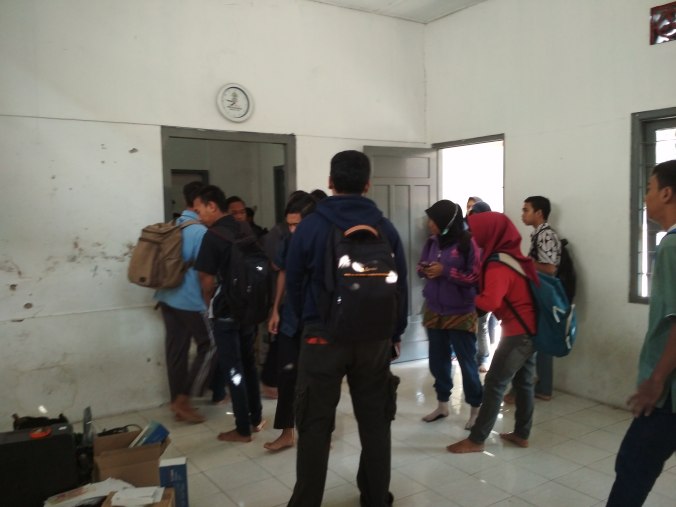
Pada saat kami datang ke BLC Telkom Klaten,kami cukup terkejut karena ternyata sudah cukup banyak barang yang dipindahkan. 

 
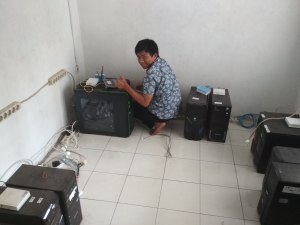
Kami mendapatkan arahan untuk membereskan Server-server yang ada diruangan Server.Kami membagi tugas agar bergantian untuk mencabuti kabel-kabel dan memindahkan server dan membaginya sesuai sekolah masing-masing

.

Selain itu,beberapa barang lain juga diangkut menuju BLC Telkom Klaten yang baru.

 
Setelah pemindahan beberapa barang, sebagian dari siswa bertugas menunggu BLC Telkom lama, untuk menerima dan memberitahu jika ada tamu yang datang.

Dan seperti biasanya, kegiatan berakhir pukul 16.00 WIB, pada jam 16.35 saya dan teman sayapun pulang.

Oke, sekian dulu bro,
Terimakasih sudah berkunjung!

Kamis, 24 Agustus 2017

Mengoneksikan Mikrotik ke Internet dengan Dial UP PPPoE


DIAL UP PPPoE


A. PENDAHULUAN
1. Pengertian

Dalam jaringan, Point-to-Point Protocol (PPP) adalah data link protokol yang umum digunakan dalam membangun hubungan langsung antara dua node jaringan. Hal ini dapat menyediakan koneksi otentikasi, transmisi enkripsi (menggunakan ECP, RFC 1968), dan kompresi.

PPP digunakan di banyak jenis jaringan fisik termasuk kabel serial, saluran telepon, trunk line, telepon seluler, jaringan radio khusus, dan serat optik seperti SONET. PPP juga digunakan melalui koneksi Akses Internet (sekarang dipasarkan sebagai "broadband"). Penyedia layanan Internet (ISP) telah menggunakan PPP untuk pelanggan dial-up akses ke Internet, karena paket IP tidak dapat dikirimkan melalui jalur modem sendiri, tanpa beberapa protokol data link. Dua turunan dari PPP, Point-to-Point Protocol over Ethernet (PPPoE) dan Point-to-Point Protocol atas ATM (PPPoA), paling sering digunakan oleh Internet Service Provider (ISP) untuk membangun a Digital Subscriber Line (DSL) koneksi internet layanan dengan pelanggan. Untuk lebih lengkap bisa baca di sini

2. Latar Belakang
Koneksi Untuk Server siswa prakerin menggunakan PPPoE Client, maka dari itu, saya mengkonfigurasi PPPoE Client, yang sekaligus menjadi pengalaman pertama saya.

3. Maksud Tujuan
Untuk mendapatkan koneksi internet untuk server

B. ALAT DAN BAHAN
1. Mikrotik
2. Tiga kabel LAN
3. Laptop

C. WAKTU PELAKSANAAN
5 menit

D. TAHAP PELAKSANAAN

1. Masuk Ke Mikrotik Melalui Winebox, setelah itu masuk ke : System >> Reset Configuration >> Centang pada Do not Backup >> Reset Configuration >> Yes, maka Winebox akan disconnect


2. Tunggu hingga Indikator Mikrotik menyala lalu baru klik Connect

3. Setelah masuk, klik Remove Configuration

4. Setelah itu, kita beri nama Mikrotik Kita, Masuk ke System >> Identity >> Nama >> Apply >> Ok


5. Lalu kita pindah ke Interface untuk memberi nama setiap Ether. Masuk Interface >> Klik pada Ether yang akan di kasih nama >> Comment >> ketikan nama >> Apply >> Ok

6. Sekarang Waktunya kita konekan Mikrotik dengan internet, karena menggunakan PPPoE, maka caranya berbeda dengan menggunakan DHCP Client, caranya : Masuk ke Interfaces >>(+) >> PPPoE Client >>"General > Ether1" >> "Dial out > Masukan User anda" >> Apply >> Ok, untuk lebih jelasnya perhatikan gambar :


7. Kita buat juga IP DNS, caranya masuk ke : IP >> DNS >> Isikan IP DNS Google : 8.8.8.8 / 8.8.4.4 atau juga bisa IP dari Internet >> Ceklist pada Allow Remote Request >> Apply >> Ok

8. Lalu kita buat juga IP Firewall NAT, fungsinya agar internet bisa digunakan, caranya masuk ke IP >> Firwall >> NAT >> “Tab General” >> Chain : srcnat , Out interface >> pppoe-out1 >> “Tab Action” >> Action : Masquerede >> Apply >> Ok


9. Kita cek koneksi dengan terminal dengan cara ping ke google . Masuk ke New Terminal >> ping google.com, 

10. Selamat mencoba, Semoga sukses

E. HASIL YANG DIDAPAT
Berhasil Melakukan Dial UP PPPoE

F. TEMUAN MASALAH
Belum Ada

G. KESIMPULAN
Perbanyak membaca dan banyak mencoba

F. REFERENSI
Secara langsung di pandu oleh Mbah Suro

Rabu, 23 Agustus 2017

BRIDGING MIKROTIK

Selamat sore sahabat blogger, hari ini saya akan berbagi sedikit tentang konfigurasi Mikrotik dengan mode Bridge, oke, langsung saja ke konfigurasinya.

BRIDGING MIKROTIK

A. PENDAHULUAN

Jaringan seperti Ethernet (Ethernet, Ethernet over IP, IEEE802.11 dalam mode ap-bridge atau bridge, WDS, VLAN) dapat dihubungkan bersamaan dengan menggunakan jembatan MAC. Fitur jembatan memungkinkan interkoneksi host yang terhubung ke LAN yang terpisah (menggunakan EoIP, jaringan terdistribusi secara geografis dapat dijembatani juga jika ada interkoneksi jaringan IP di antara keduanya) seolah-olah terpasang pada LAN tunggal. Karena jembatan transparan, tidak ada daftar traceroute, dan tidak ada utilitas yang dapat membuat perbedaan antara host yang bekerja dalam satu LAN dan host yang bekerja di LAN lain jika LAN ini dijembatani (tergantung pada cara LAN saling berhubungan, latency dan kecepatan data antar host mungkin berbeda). Lebih lengkapnya bisa di baca di sini

B. ALAT DAN BAHAN
  • Mikrotik
  • Laptop 
C. WAKTU PELAKSANAAN
5-10 menit
 
D. LANGKAH KERJA
  1. Untuk membuat bridge,klik pada menu Bridge. lalu klik ikom (+). Beri nama bridge, lalu klik OK
  2. Pindah ke tab Ports,lalu klik ikon (+). Pilih Interface yang akan dibridge dan atur Bridge ke bridge yang telah dibuat.
  3. Dalam praktik ini,saya melakukan Bridge pada wlan1 dan ether3.
  4. Atur IP Address salah satu interface yang kita bridge tadi
  5. Atur interface pada DHCP server ke Bridge
  6. Setelah itu lihat pada DHCP Leases, maka user yang terhubung pada ether3 dan wlan1 akan mendapatkan satu subnet.
E. HASIL KERJA
Berhasil mengoneksikan client berbeda interface dengan subnet yang sama

F. TEMUAN MASALAH
Interface yang di bridge, tidak dapat menyeting interface yang lain secara manual karena sudah menyesuaikan dengan interface yang di setting pertama kali.

G. KESIMPULAN
Dengan menjalankan praktik ini, saya jadi tahu cara menggabungkan dua interface meskipun dalam satu subnet.

H. REFERENSI
  • Materi Mikrotik MTCNA – Rifqi
  • Materi Mikrotik MTCNA-05-2012
  • Wiki – Bridge

Selasa, 22 Agustus 2017

KONSEP BRIDGING

KONSEP BRIDGING

A. PENGERTIAN
 
 Jaringan seperti Ethernet (Ethernet, Ethernet over IP, IEEE802.11 dalam mode ap-bridge atau bridge, WDS, VLAN) dapat dihubungkan bersamaan dengan menggunakan jembatan MAC. Fitur jembatan memungkinkan interkoneksi host yang terhubung ke LAN yang terpisah (menggunakan EoIP, jaringan terdistribusi secara geografis dapat dijembatani juga jika ada interkoneksi jaringan IP di antara keduanya) seolah-olah terpasang pada LAN tunggal. Karena jembatan transparan, tidak ada daftar traceroute, dan tidak ada utilitas yang dapat membuat perbedaan antara host yang bekerja dalam satu LAN dan host yang bekerja di LAN lain jika LAN ini dijembatani (tergantung pada cara LAN saling berhubungan, latency Dan kecepatan data antar host mungkin berbeda).

Menggabungkan 2 atau lebih interface yang bertipe ethernet, atau sejenisnya, seolah-olah berada dalam 1 segmen network yang sama, Proses penggabungan ini terjadi pada layer data link, Mengaktifkan bridge pada 2 buah interface akan
menonaktifkan fungsi routing di antara kedua interface tersebut.

B. SYSTEM BRIDGE
Memanfaatkan port-port pada Routerboard untuk menghubungkan Perangkat-perangkat jaringan supaya berada dalam satu subnet / bridge network yang
sama layaknya seperti Switch.

Konsekuensi penggunaan Sistem Bridge

  1. Sulit untuk mengatur trafik broadcast (misalnya akibat virus, dll)
  2. Permasalahan pada satu segment akan membuat masalah di semua segment pada bridge yang sama
  3. Sulit untuk membuat fail over system
  4. Sulit untuk melihat kualitas link pada tiap segment
  5. Beban trafik pada setiap perangkat yang dilalui akan berat, karena terjadi akumulasi traffic 
C. INTERFACE UNTUK BRIDGE PORT
Berikut ini jenis-jenis interface yang dapat dijadikan Bridge Port :

  • Ethernet
  • VLAN
Merupakan bagian dari ethernet atau wireless interface
Jangan melakukan bridge sebuah VLAN dengan interface induknya
  • Wireless AP, WDS, dan Station-pseudobridge
  • EoIP (Ethernet over IP)
  • PPTP
Selama bridge dilakukan baik di sisi server maupun client

D. PENTING TENTANG BRIDGE

  1. Kita tidak harus memasang IP Address pada sebuah bridge interface
  2. Jika kita menonaktifkan bridge, pada IP Address yang terpasang pada bridge akan menjadi invalid
  3. Kita tidak bisa membuat bridge dengan interface yang bukan bertipe ethernet seperti synchronous (serial), IPIP, PPPoE, dll.
  4. Namun, bisa kita lakukan bridge pada interface tersebut dengan membuat EoIP Tunnel terlebih 
REFERENSI
https://wiki.mikrotik.com
https://mikrotik.co.id

Senin, 21 Agustus 2017

ROUTING STATIC 3 ROUTERBOARD

ROUTING STATIC 3 ROUTERBOARD

A. PENDAHULUAN

1. Pengertian

Routing adalah metode untuk menghubungkan beberapa network yang berbeda, nah pada bab ini kita kan membahas salah satu jenis dari routing yaitu routing static.

Routing Static adalah proses routing yang dilakukan dengan menambahkan network tujuan secara manual, jadi kita menambahkan network tujuan yang akan kita tuju secara manual (dilakukan oleh administrator). Pada static route parameter yang perlu kita tambahkan secara manual yaitu network tujuan & gateway

2. Latar Belakang

Untuk memungkikan komunikasi beda tempat dan jaringan antar kantor kita butuh sebuah jalur atau rute, karena itulah saya tertarik untuk melakukan routing static ini.

3. Maksud Tujuan

Menghubungkan 2 atau lebih network agar saling terhubung dan bisa berkomunikasi

B. ALAT DAN BAHAN
  •  3 Buah Mikrotik
  •  7 Buah Kabel jaringan
  •  3 Laptop
  •  2 Teman + 1 (kita sendiri buat bantu konfigurasi)

C. JANGKA WAKTU PELAKSANAAN

25-45 menit (waktu tergantung pada pemahaman tiap individu)

D. LANGKAH KERJA

1. Kita buat IP Address pada Mikrotik Pertama , Masuk ke IP > Address > (+) > Apply > OK


atau bisa melalui Terminal
[admin@Mikrotik] > ip address add adresss=192.168.60.1/24 interface=ether2
[admin@Mikrotik] > ip address add adresss=30.30.30.2/24 interface=ether3


2. Setelah itu buat IP Address juga pada Mikrotik Ke Dua, Masuk IP > Address > (+) untuk menambahkan IP Address melalui GUI, atau melalui Terminal/Command sebagai berikut :
[admin@Mikrotik] > ip address add adresss=192.168.80.1/24 interface=ether2
[admin@Mikrotik] > ip address add adresss=30.30.30..1/24 interface=ether3
[admin@Mikrotik] > ip address add adresss=40.40.40..1/24 interface=ether4


3. Kita tambahkan juga IP Address untuk Mikrotik yang Ke Tiga, caranya masih sama seperti di atas, baik melalui GUI atau Command, berikut printah Commandnya :
[admin@Mikrotik] > ip address add address=192.168.100.1/24 interface=ether2
[admin@Mikrotik] > ip address add address=40.40.40.2/24 interface=ether4


4. Setelah konfigurasi IP Address selesai sekarang kita masuk ke tahap Routing, Pertama kita lakukan konfigurasi Routing pada Mikrotik Pertama, caranya, masuk IP > Routes > (+) Lalu konfigurasi sesui gambar berdasar IP Adress dan Gateway Mikrotik Ke Dua dan Ke Tiga,

Routing pertama : Untuk terhubung ke Mikrotik ke dua
IP tujuan=192.168.80.0/24 Gateway=30.30.30.1

Routing ke dua : Membukakan gerbang Mikrotik ke tiga
IP tujuan=40.40.40.0/24 Gateway=30.30.30.1

Routing ke tiga : untuk terhubung ke Mikrotik ke tiga
IP tujuan=192.168.100.0/24 Gateway=30.30.30.1

Konfiguarsi  di atas melalui GUI pada winbox, namun lebih cepat apabila menggunakan Command sebagai berikut :
Routing pertama :
[admin@Mikrotik] > ip route add dst-address=192.168.80.0/24 gateway=30.30.30.1 type=unicast
Routing ke dua :
[admin@MikroTik] > ip route add dst-address=40.40.40.0/24 gateway=30.30.30.1 type=unicast
Routing ke tiga :
[admin@MikroTik] > ip route add dst-address=192.168.100.0/24 gateway=30.30.30.1 type=unicast


5. Setelah itu kita buat konfigurasi routing buat Mikrotik ke Dua, untuk Mikrotik ke Dua kita hanya perlu melakukan dua konfigurasi routing, 

Routing pertama : Menghubungkan ke Mikrotik pertama
IP tujuan=192.168.60.0/24 Gateway=30.30.30.2
Routing ke dua : Menghubungkan ke Mikrotik ke tiga
IP tujuan=192.168.100.0 Gateway=40.40.40.2

Untuk konfigurasinya bisa melalui GUI ataupun Command, namun saya akan memberikan contoh melalui Command saja, Untuk GUI Perhatikan saja konfigurasi pada Mikrotik yang pertama karena caranya tidak beda jauh. Berikut perintah Commandnya :
Routing pertama :
[admin@MikroTik] > ip route add dst-address=192.168.60.0/24 gateway=30.30.30.2 type=unicast
Routing ke dua :
[admin@MikroTik] > ip route add dst-address=192.168.100.0/24 gateway=40.40.40.2 type=unicast


6. Nah, sekarang kita konfigurasi routing untuk Mikrotik terakhir, caranya masih sam dengan Mikrotik pertama dan ke dua yang membedakan adalah IP tujuan dan Gatewaynya, Berikut konfigurasinya :
Routing pertama : Menghubungkan ke Mikrotik ke dua
IP tujuan=192.168.80.0/24 Gateway=40.40.40.1
Routing ke dua : membuaka gerbang ke Mikrotik pertama
IP tujuan=30.30.30.0/24 Gateway=40.40.40.1
Routing ke tiga : Menghubungkan ke Mikrotik pertama
IP tujuan=192.168.60.0/24 Gateway=40.40.40.1

Berikut konfigurasinya :
Routing pertama :
[admin@Mikrotik] > ip route add dst-address=192.168.80.0/24 gateway=40.40.40.1 type=unicast
Routing ke dua :
[admin@MikroTik] > ip route add dst-address=30.30.30.0/24 gateway=40.40.40.1 type=unicast
Routing ke tiga :
[admin@MikroTik] > ip route add dst-address=192.168.60.0/24 gateway=40.40.40.1 type=unicast


7. Untuk memastikan konfigurasi sukses, pertama kita setting IP Laptop kita, yaitu :
Laptop pertama > IP=192.168.60.2/24
Laptop ke dua > IP=192.168.80.2/24
Laptop ke tiga > IP=192.168.100.2/24

8. Setelah itu kita lakukan ping antar PC, jika hasilnya seperti di bawah, maka konfigurasi anda sukses.


E. HASIL KERJA

Berhasil melakukan konfigurasi routing setatic 3 Routerboard dan berjalan dengan lancar

F. TEMUAN MASALAH

Pada saat melakukan routing, khususnya pada Mikrotik pertama dan ke tiga pada saat konfigurasi untuk buka gerbang, kadang gatway terbalik, ketukar dengan IP address

G. KESIMPULAN

Saat kita melakukan kerja kelompok, kita harus saling membantu dengan tetap berprioritas pada pekerjaan kita sendiri, karena jika salah satu anggota kita gagal, maka pekerjaan kita tidak akan selesai.

H. REFERENSI

1. Modul Mikrotik MTCNA-Rifqi.pdf

2. Modul Mikrotik MTCNA-05-2012.pdf

3. Modul MTCRE
Sabtu, 19 Agustus 2017

EVALUASI MINGGUAN

EVALUASI MINGGUAN

Selamat sore sahabat blogger, hari ini saya dan teman-teman prakerin BLC Telkom telah selesai melakukan.

Seperti biasanya evaluasi ini bertujuan untuk mengetahui seberapa jauh teman teman berkembang, dan berbagi pengalaman, serta untuk mengukur sampai mana kemampuan pribadi kita sendiri.

Jangkat waktu Evaluasi, dari jam 08:00 sampai jam 4 sore,

Pertama Mas Endri dan teman teman dari Bulukumba mengevaluasi hal yang dikerjakaannya selama seminggu, yaitu mengimplementasikan jaringan dasar dan server untuk sekolah di Bulukumba.


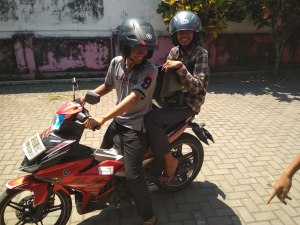
Nah, untu yang ini adalah foto perpisahan Bpk Guru Majid dan Mustofa, karena tugasnya dari sekolah sudah selesai hanya 1 bulan.

Mungkin sekian yang dapat saya bagikan untuk hari ini, Terimakasih telah berkunjung